
原创 逛逛 2026-03-22 15:34 山东

微信推出了一个 ClawBot 的插件,可以把你电脑上安装的小龙虾接入到微信里面。
其实这个插件只是一个渠道。
你使用的过程中不会帮你创建部署一个小龙虾的实例,就仅仅是把你的小龙虾 OpenClaw 接入到微信中。
试了一下,目前功能还不是特别完善。
不过迭代起来应该比较快。
看下面的教程时,你在操作过程中遇到任何报错和问题,直接发到评论区就行了。
01
安装原生 OpenClaw
① 一条命令安装
我这里使用的原生版的 OpenClaw,你需要先使用如下的命令安装一下。
npm install -g openclaw@latest按理说,输入下面的命令等一个 3 分钟,你会看到下面这种提示:已经添加了 600 多包..
如果不是这个提示你,可能是没有装 Node.js 直接把报错信息发给 AI。
让 AI 告诉你怎么办。

然后再运行下面这个命令。
openclaw onboard --install-daemon大概 1 分钟就能看到下面这个界面。
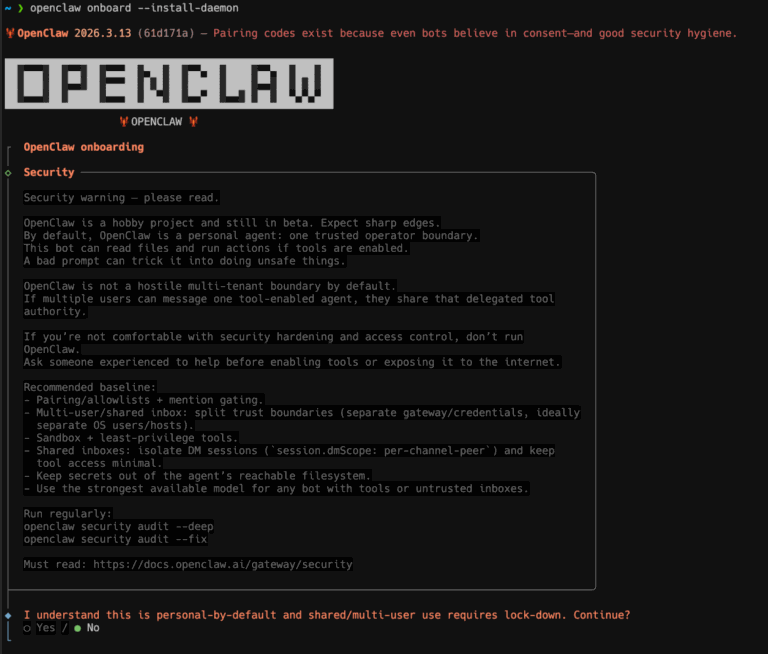
先选择 yes,然后继续。
② 配置大模型 API
这一步是需要设置你的大模型 API,智谱、Kimi、MiniMax、Qwen 或者国外的都行。
自己看着来。
有两个事情需要注意:
1. 要区分你的 API key 是不是属于 Coding Plan,因为有的平台 Coding Plan 有一个计费逻辑,正常 API 消耗是另外一种。
如果你买了 Coding Plan 别搞错。
2. 另外就是要区分一下你在国内还是海外的开放平台,在 OpenClaw 这个 Panel 中会有区分。
一般国内会有一个 cn 的后缀。
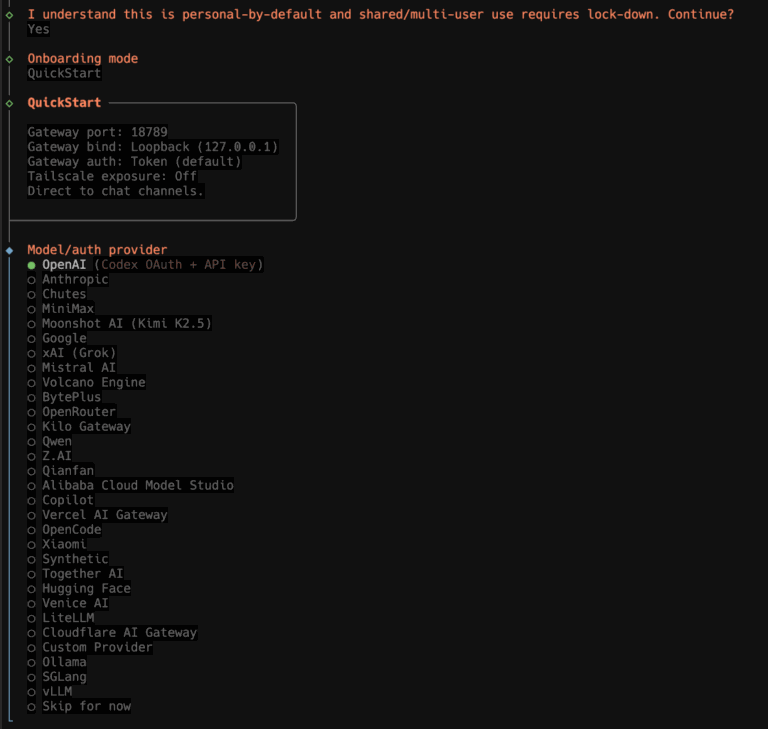
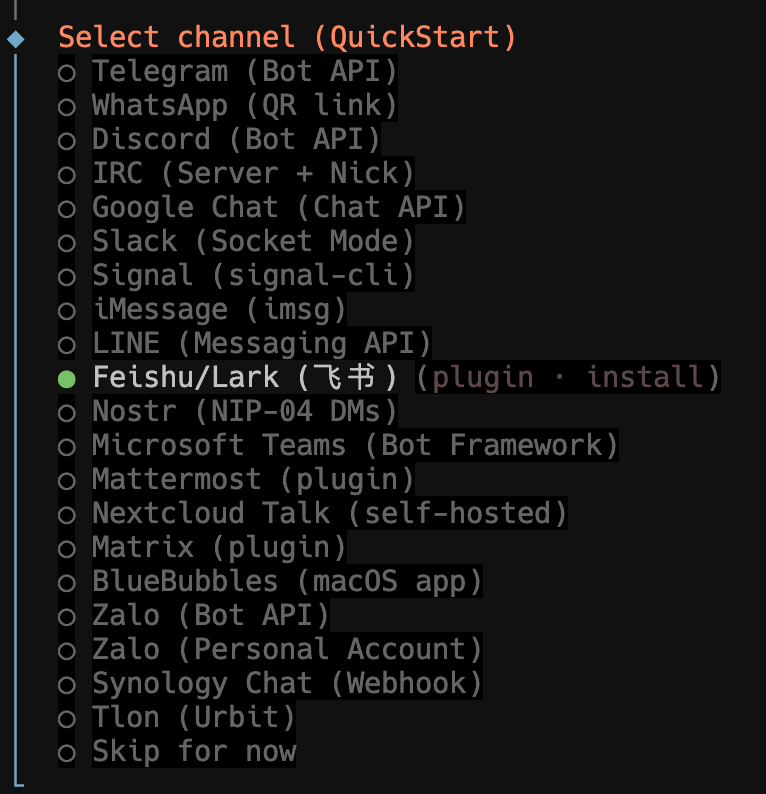
③ 选择一个 channel
目前这里还没有微信这个 channel,我感觉时间应该不会很久。
我先接入到飞书里面吧,然后下面再用微信推出的插件接入。这样在飞书和微信都能和它聊了。
④ 飞书平台配置
前往飞书开放平台创建一个应用。
我这里就不啰嗦了,感兴趣的看文章最下面吧,把教程贴到下面了。
创建配置好后复制你的 APP ID 和密钥,把相关的 ID 和密钥都复制进去就行了。
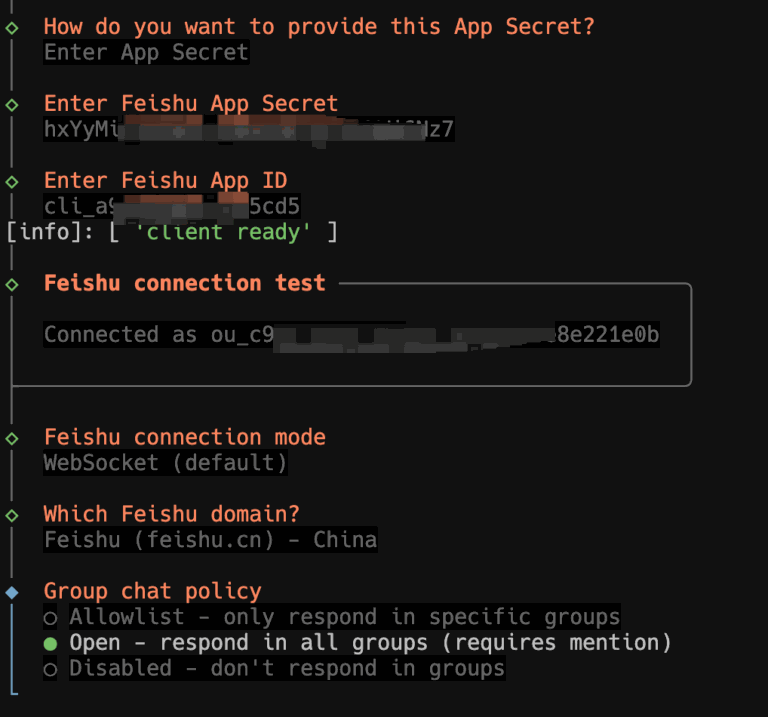
接下来命令行中会问你要不要配置搜索、SKill、Hook 等。
我建议是都先跳过,然后就可以在 Web 中打开 Gateway 管理模板了。
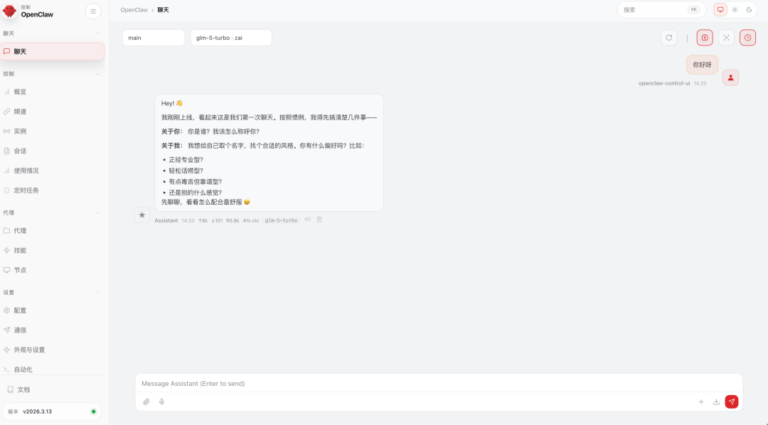
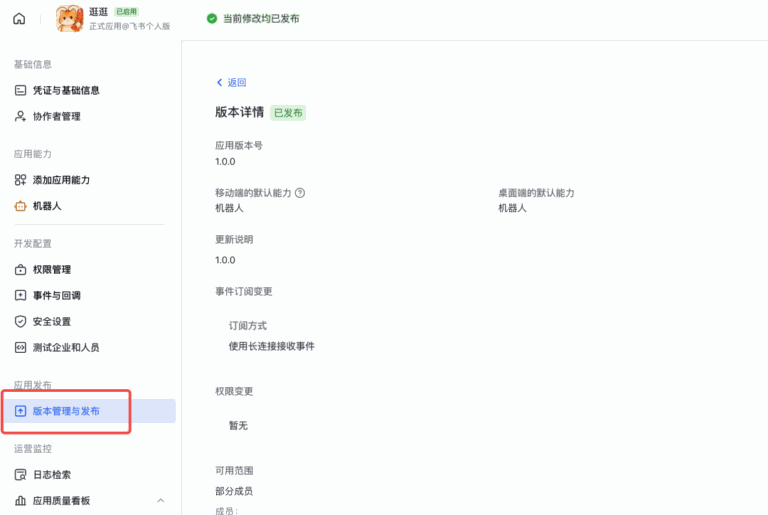
对了,再回到飞书开放平台中。
在版本管理与发布中,把这个新的应用发布上线。
⑤ 完成配对
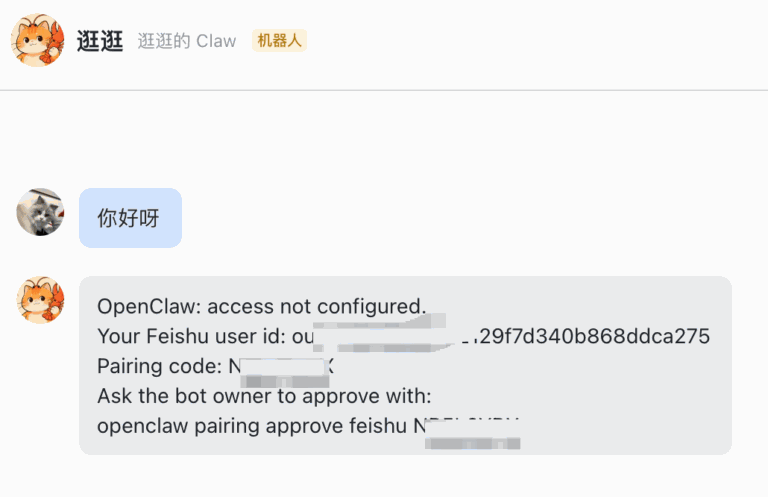
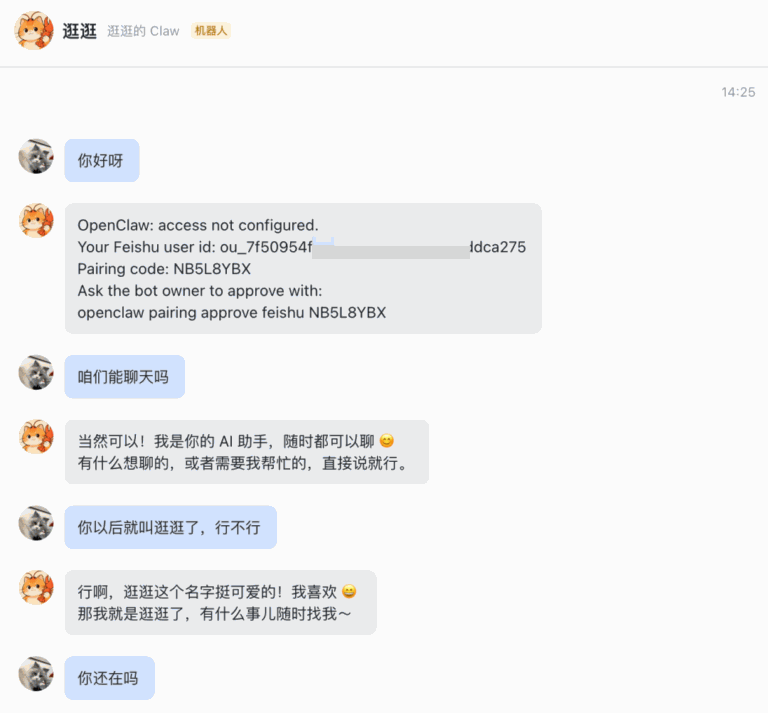
你就能在飞书和刚刚创建的机器人聊一下了。
它会回复下面这种配对码。
你可以直接复制进去,丢到 Web 端的 Gateway 控制面板。
它会自己帮你配对。
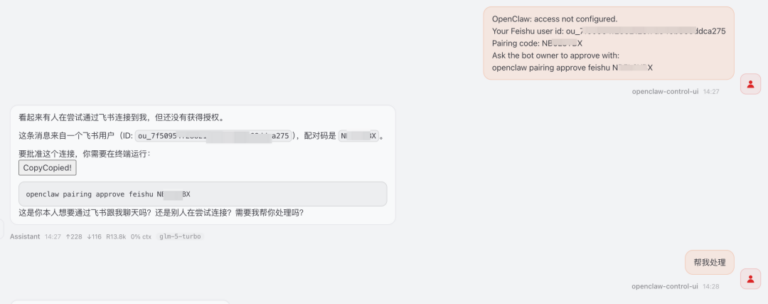
然后飞书中就能和 OpenClaw 聊天了。
02
接入微信
你可以点击微信 我-设置-插件 找到微信 ClawBot,如果没有就去应用商店更新一下微信。
点开后长这样。
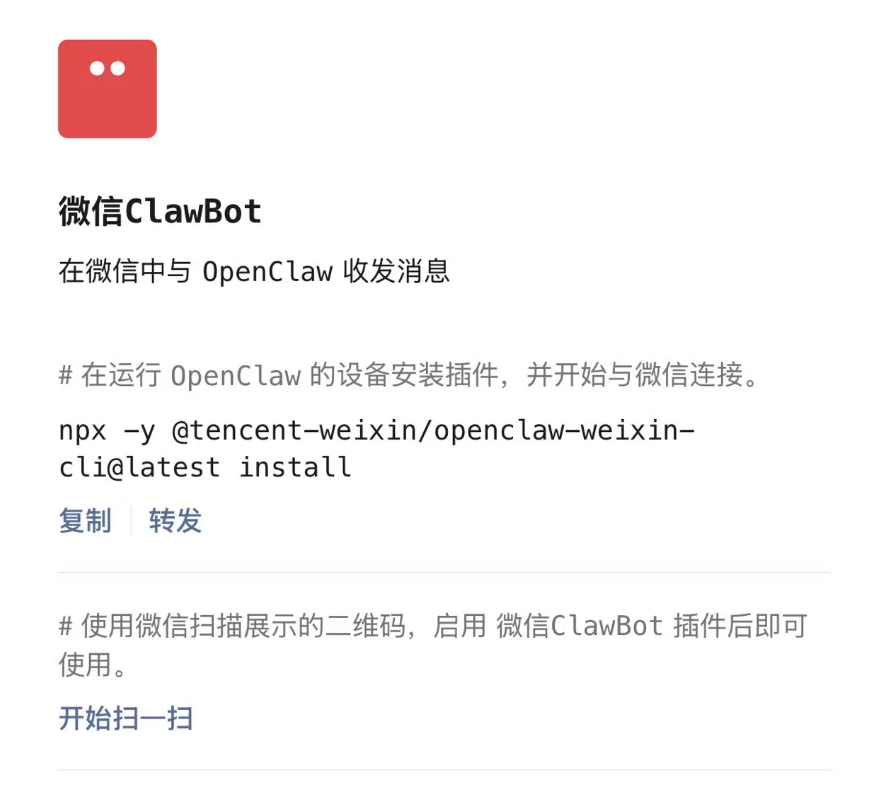
你的打开你装了小龙虾 OpenClaw 的电脑,输入下面这个命令:
npx -y @tencent-weixin/openclaw-weixin-cli@latest install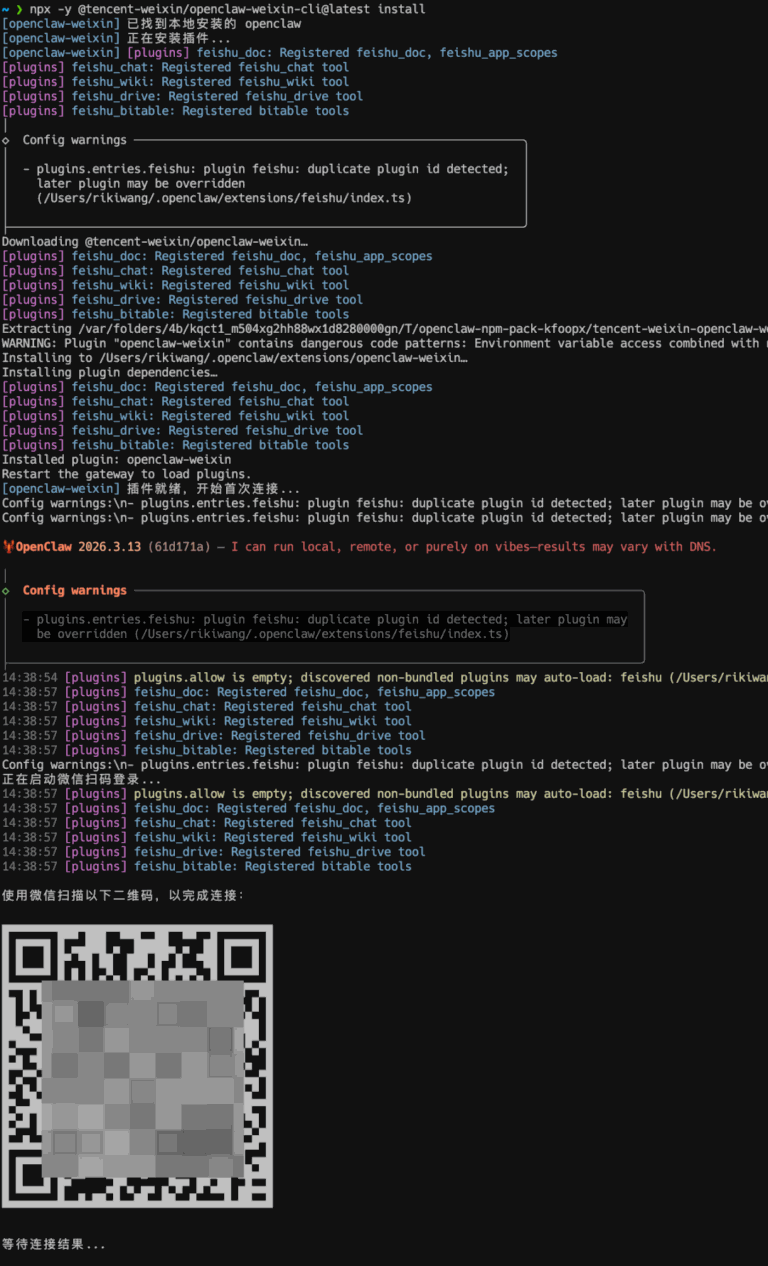
然后再点击开始扫一扫,使用微信扫描二维码就行了。
这时候你就能在微信中使用这个微信 ClawBot 了。
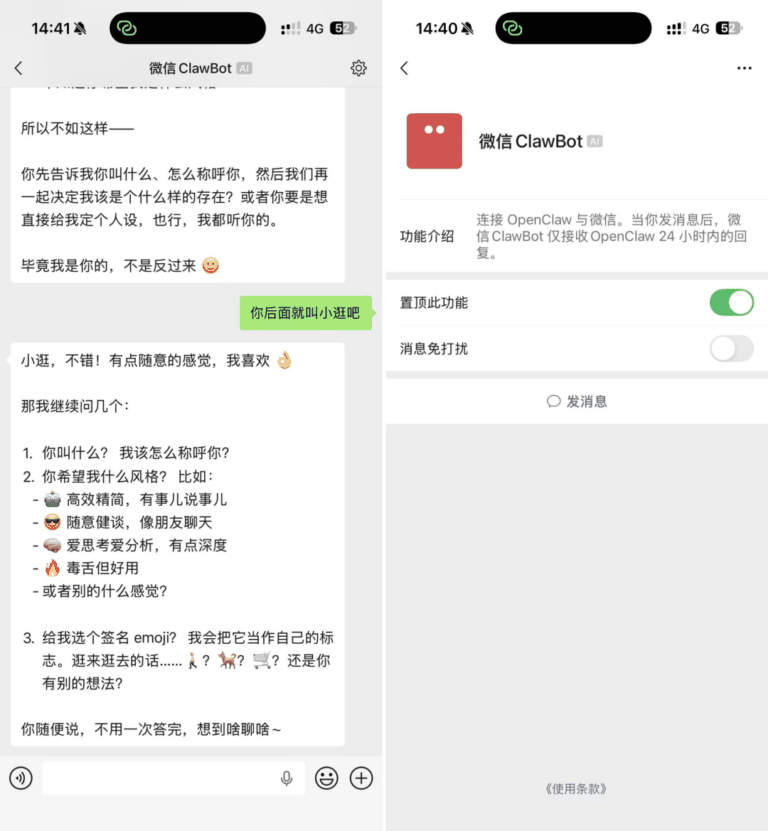
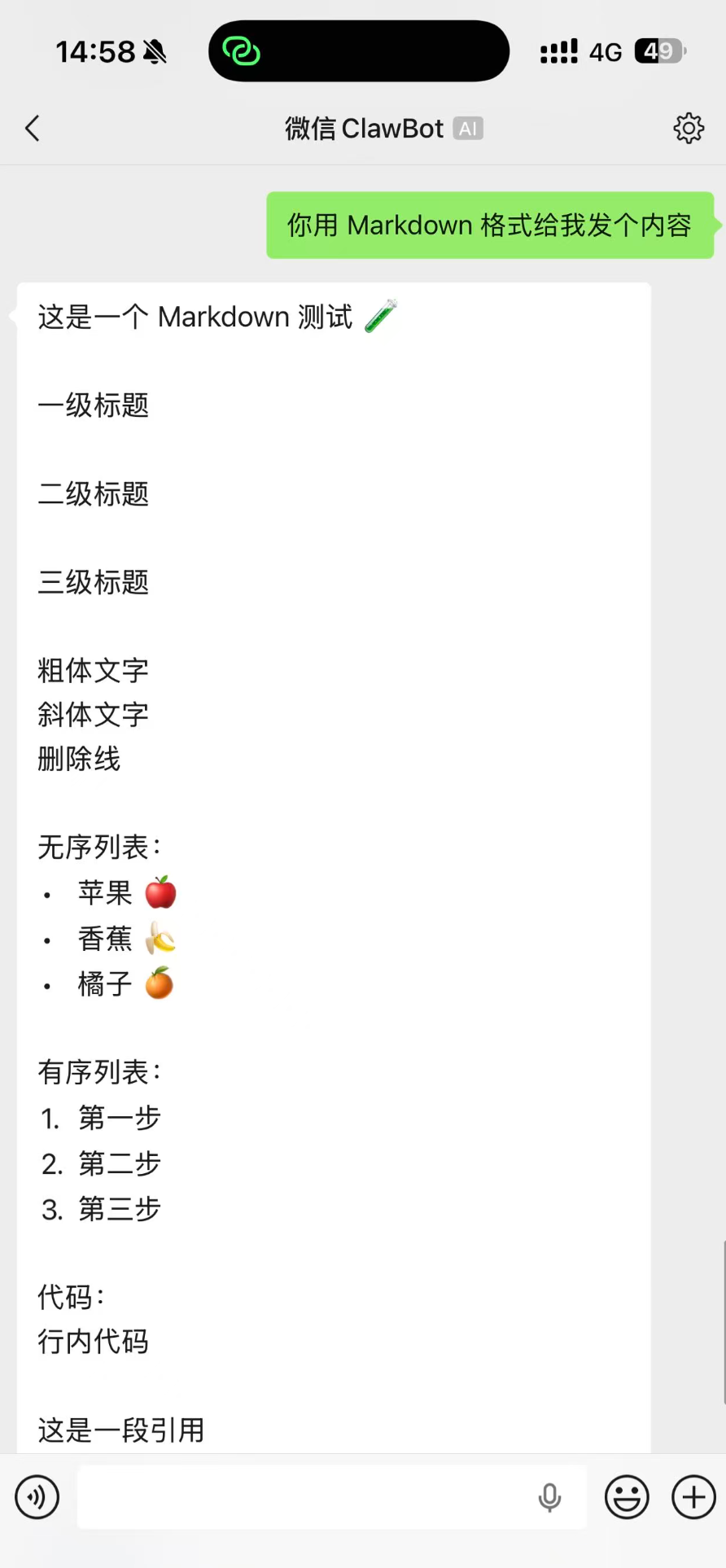
Markdown 格式支持
并不支持,其实也还好。
毕竟微信内只是简单命令的信息接受这个不重要。
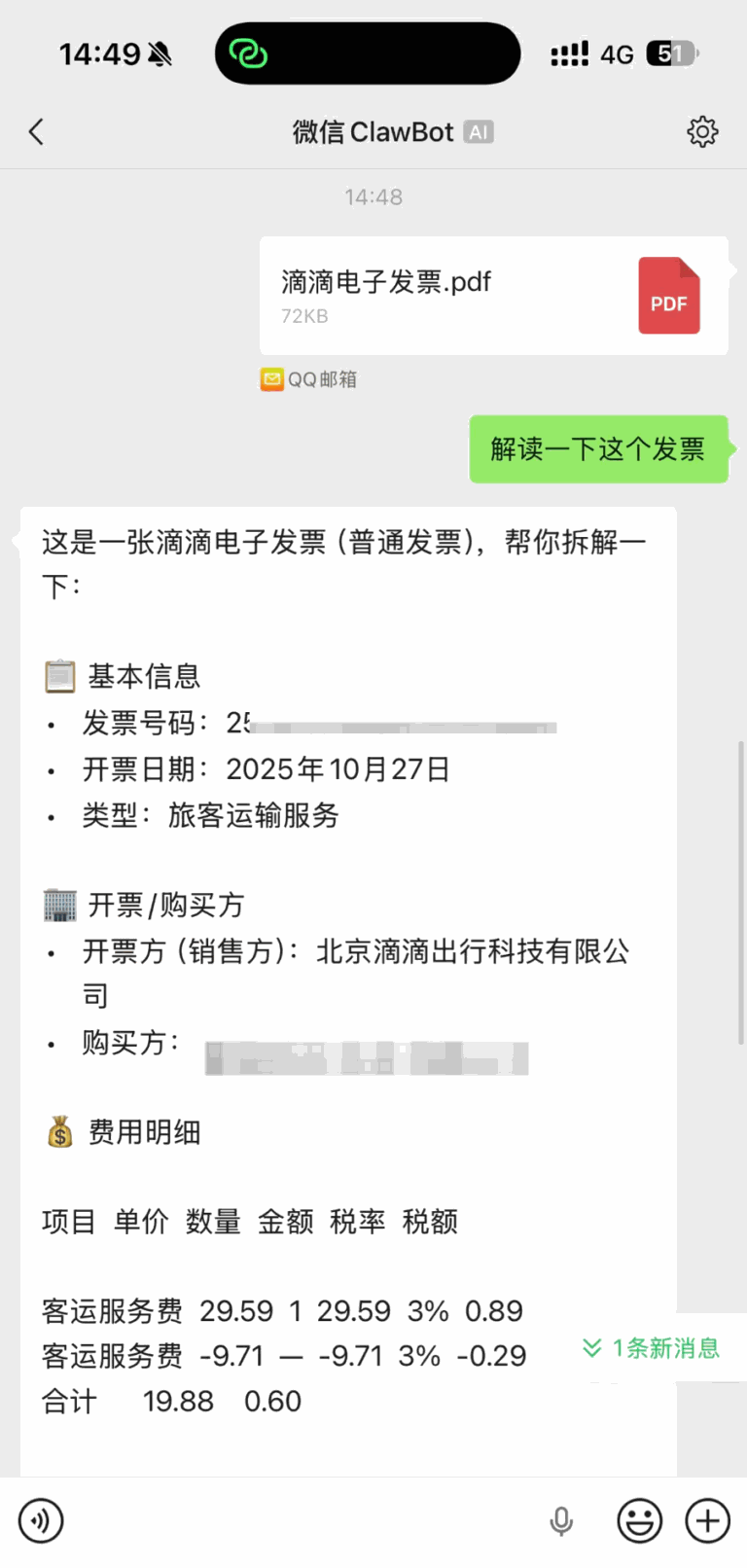
文件读取
竟然可以,我丢给它一个 PDF 它能解析成功。
说明文件在 ClawBot -> OpenClaw 之间的流转是通的。
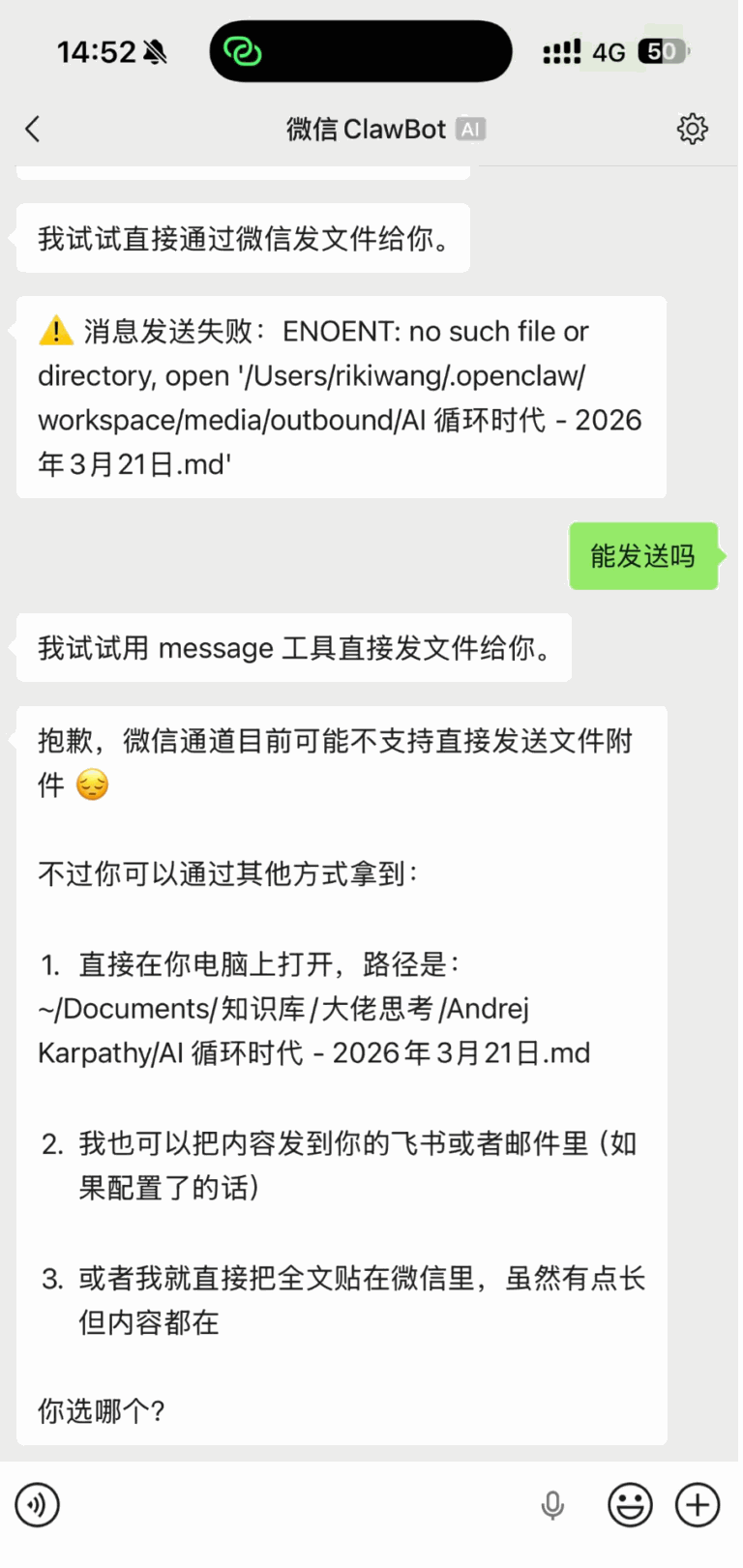
文件发送
我让它把我电脑一个文件发过, 并不行。还不支持
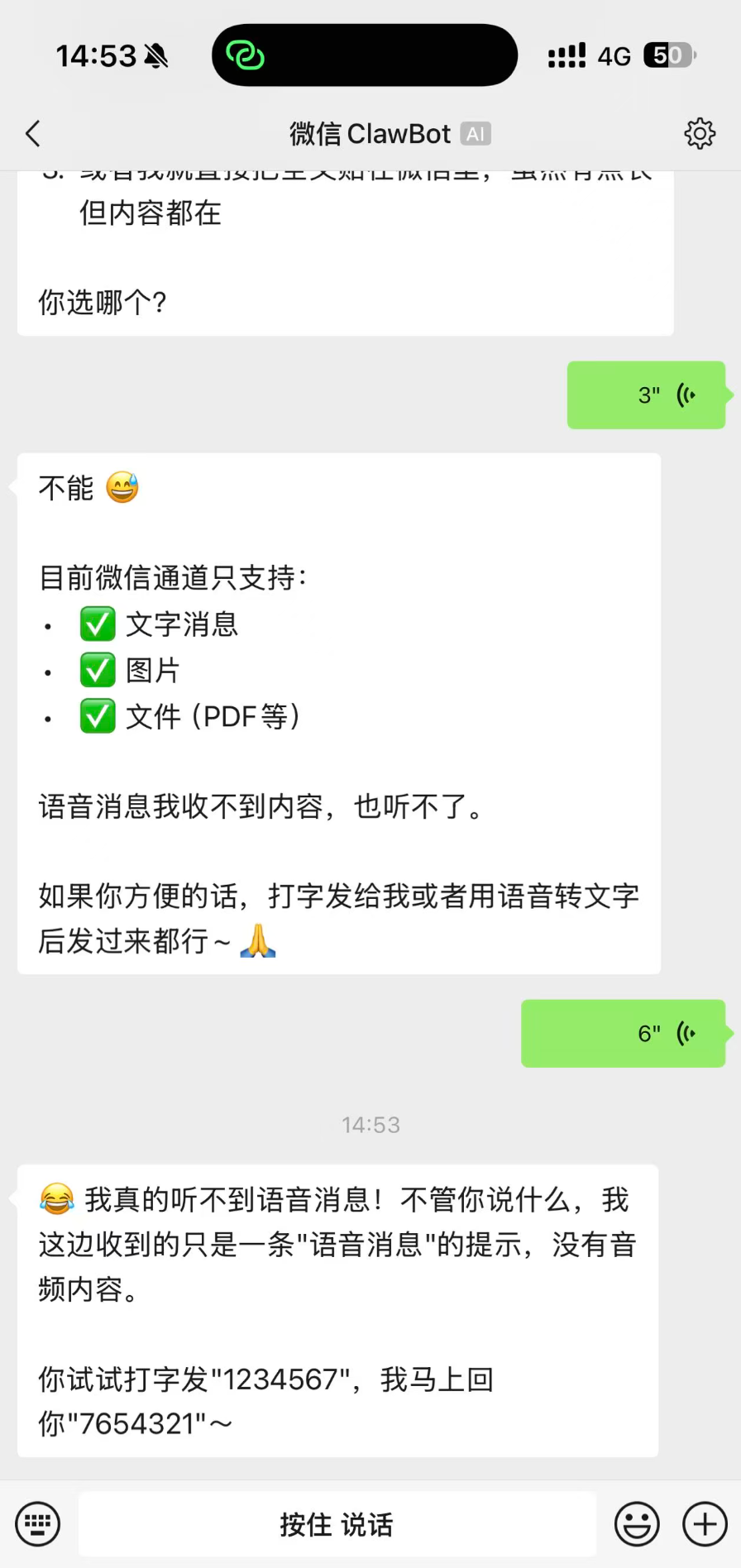
语音读取
其实是支持,因为第一个语音是我问你支持语音吗?
它不支持,怎么知道我问的是这个??哈哈
03
飞书开放平台相关配置
前往飞书开放平台创建一个应用。
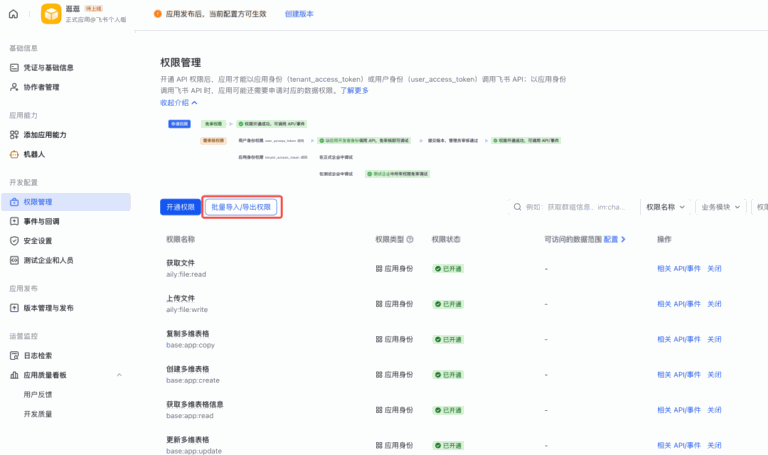
地址:https://open.feishu.cn/app显示配置权限管理,批量导入权限。
我是能给的都给了,自己看情况。。。
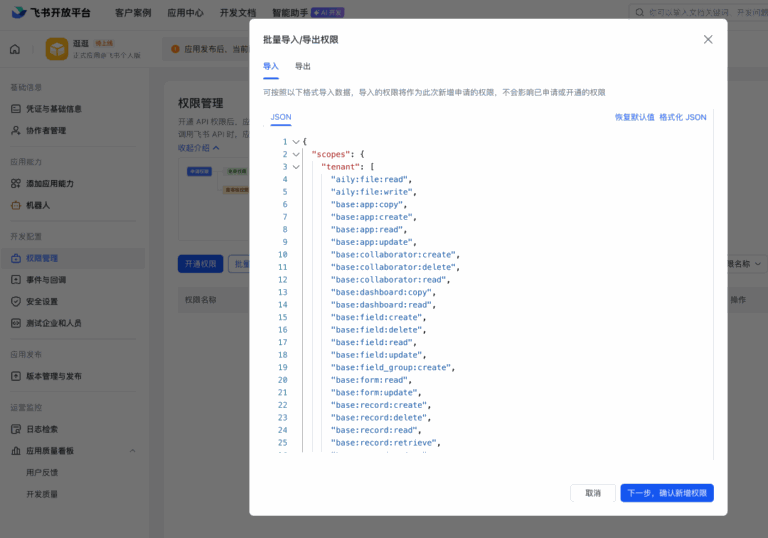
{"scopes": {"tenant": ["aily:file:read","aily:file:write","base:app:copy","base:app:create","base:app:read","base:app:update","base:collaborator:create","base:collaborator:delete","base:collaborator:read","base:dashboard:copy","base:dashboard:read","base:field:create","base:field:delete","base:field:read","base:field:update","base:field_group:create","base:form:read","base:form:update","base:record:create","base:record:delete","base:record:read","base:record:retrieve","base:record:update","base:role:create","base:role:delete","base:role:read","base:role:update","base:table:create","base:table:delete","base:table:read","base:table:update","base:view:read","base:view:write_only","base:workflow:read","base:workflow:write","bitable:app","bitable:app:readonly","board:whiteboard:node:create","board:whiteboard:node:delete","board:whiteboard:node:read","board:whiteboard:node:update","calendar:calendar","calendar:calendar.acl:create","calendar:calendar.acl:delete","calendar:calendar.acl:read","calendar:calendar.event:create","calendar:calendar.event:delete","calendar:calendar.event:read","calendar:calendar.event:reply","calendar:calendar.event:update","calendar:calendar.free_busy:read","calendar:calendar:create","calendar:calendar:delete","calendar:calendar:read","calendar:calendar:readonly","calendar:calendar:subscribe","calendar:calendar:update","calendar:exchange.bindings:create","calendar:exchange.bindings:delete","calendar:exchange.bindings:read","calendar:settings.caldav:create","calendar:settings.workhour:read","calendar:time_off:create","calendar:time_off:delete","calendar:timeoff","contact:contact.base:readonly","contact:user.base:readonly","docs:doc","docs:doc:readonly","docs:document.comment:create","docs:document.comment:read","docs:document.comment:update","docs:document.comment:write_only","docs:document.content:read","docs:document.media:download","docs:document.media:upload","docs:document.subscription","docs:document.subscription:read","docs:document:copy","docs:document:export","docs:document:import","docs:event.document_deleted:read","docs:event.document_edited:read","docs:event.document_opened:read","docs:event:subscribe","docs:permission.member","docs:permission.member:auth","docs:permission.member:create","docs:permission.member:delete","docs:permission.member:readonly","docs:permission.member:retrieve","docs:permission.member:transfer","docs:permission.member:update","docs:permission.setting","docs:permission.setting:read","docs:permission.setting:readonly","docs:permission.setting:write_only","docx:document","docx:document.block:convert","docx:document:create","docx:document:readonly","docx:document:write_only","drive:drive","drive:drive.metadata:readonly","drive:drive.search:readonly","drive:drive:readonly","drive:drive:version","drive:drive:version:readonly","drive:export:readonly","drive:file","drive:file.like:readonly","drive:file.meta.sec_label.read_only","drive:file:download","drive:file:readonly","drive:file:upload","drive:file:view_record:readonly","im:chat","im:chat:read","im:chat:readonly","im:message","im:message.group_at_msg:readonly","im:message.group_msg","im:message.p2p_msg:readonly","im:message.reactions:read","im:message:readonly","im:message:send_as_bot","im:message:update","im:resource","mail:mailgroup","mail:mailgroup:readonly","mail:public_mailbox","mail:public_mailbox:readonly","mail:user_mailbox","mail:user_mailbox.event.mail_address:read","mail:user_mailbox.folder:read","mail:user_mailbox.folder:write","mail:user_mailbox.mail_contact.mail_address:read","mail:user_mailbox.mail_contact.phone:read","mail:user_mailbox.mail_contact:read","mail:user_mailbox.mail_contact:write","mail:user_mailbox.message.address:read","mail:user_mailbox.message.body:read","mail:user_mailbox.message.subject:read","mail:user_mailbox.message:readonly","mail:user_mailbox.rule:read","mail:user_mailbox.rule:write","mail:user_mailbox:readonly","sheets:spreadsheet","sheets:spreadsheet.meta:read","sheets:spreadsheet.meta:write_only","sheets:spreadsheet:create","sheets:spreadsheet:read","sheets:spreadsheet:readonly","sheets:spreadsheet:write_only","slides:presentation:create","slides:presentation:read","slides:presentation:update","slides:presentation:write_only","space:document.event:read","space:document:delete","space:document:move","space:document:retrieve","space:document:shortcut","space:folder:create","vc:alert:readonly","vc:export","vc:meeting","vc:meeting.all_meeting:readonly","vc:meeting:readonly","vc:record:readonly","vc:report:readonly","vc:reserve","vc:reserve:readonly","wiki:member:create","wiki:member:retrieve","wiki:member:update","wiki:node:copy","wiki:node:create","wiki:node:move","wiki:node:read","wiki:node:retrieve","wiki:node:update","wiki:setting:read","wiki:setting:write_only","wiki:space:read","wiki:space:retrieve","wiki:space:write_only","wiki:wiki","wiki:wiki:readonly"],"user": ["bitable:app"]}}
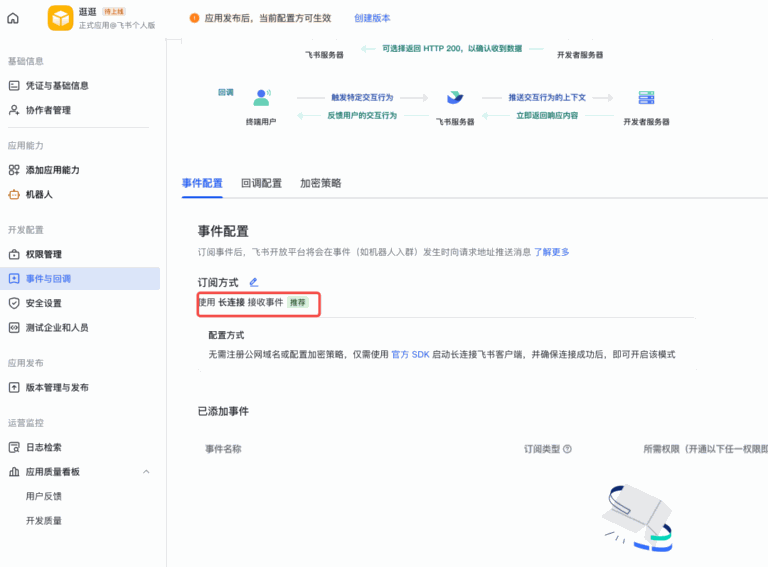
事件与回调的配置,都设置成长链接的方式。
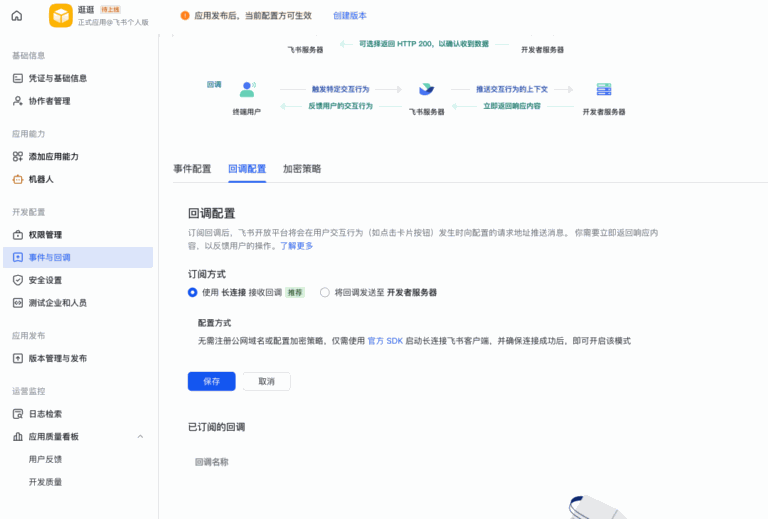
然后再事件配置,这里点击添加事件,增加我这里类似的事件。
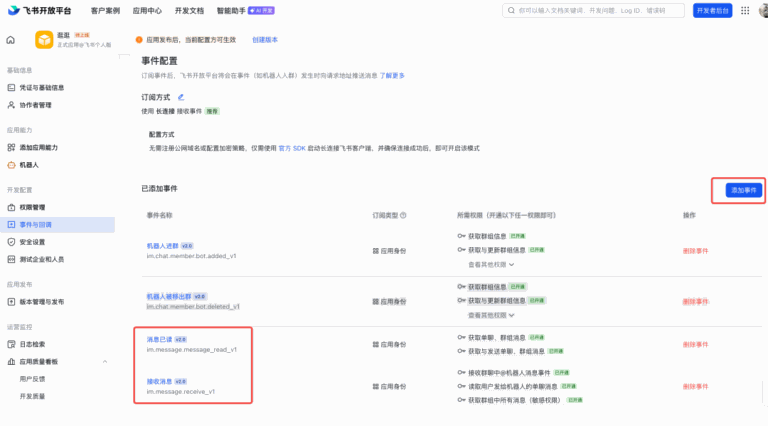
然后去复制你的 APP ID 和密钥。
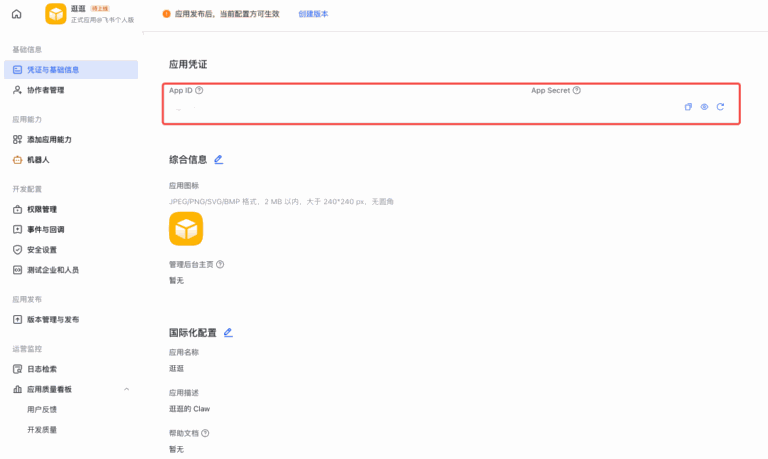
再回到终端命令行,把相关的 ID 和密钥都复制进去就行了。
在版本管理与发布中,把这个新的应用发布上线。
04
点击下方卡片,关注逛逛 GitHub
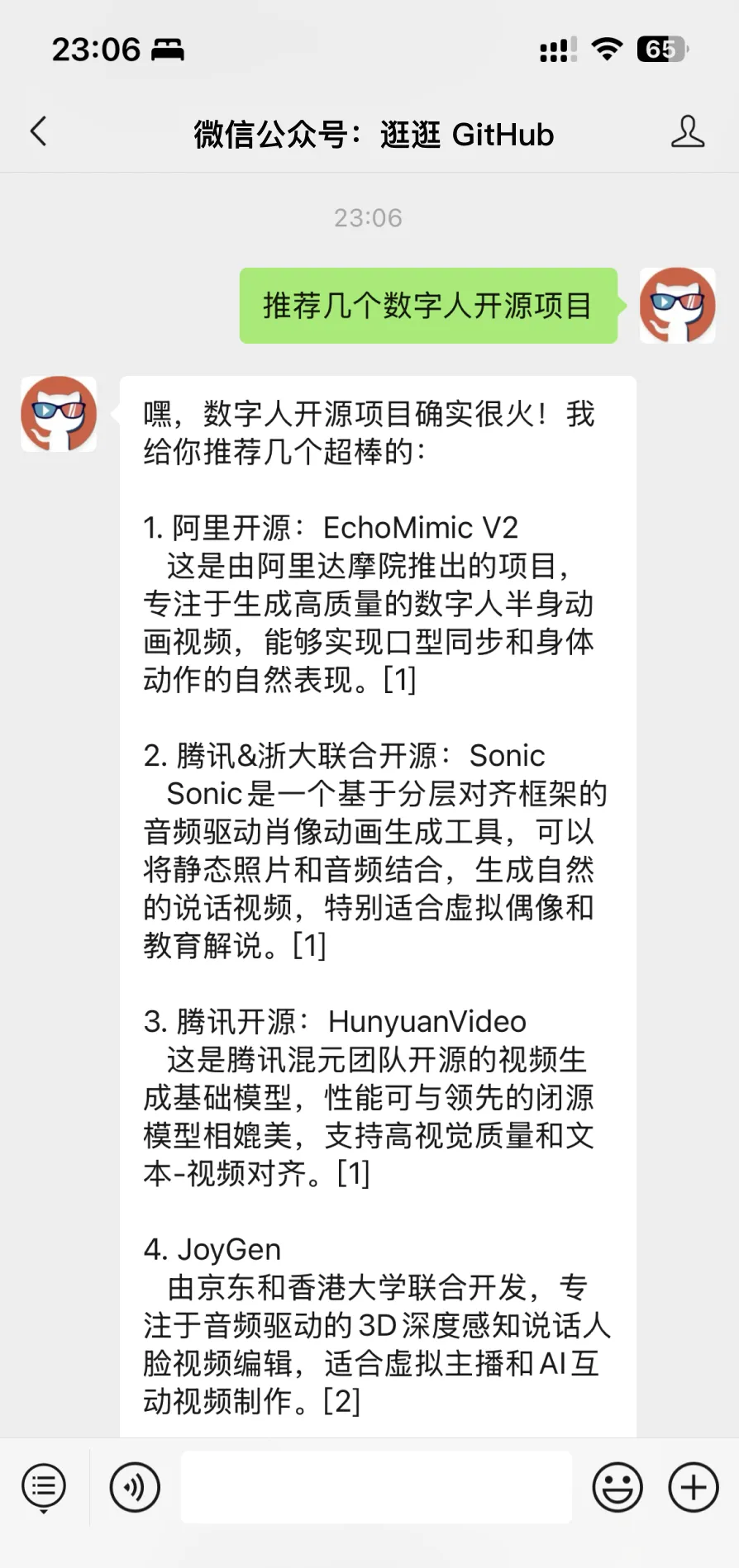
这个公众号历史发布过很多有趣的开源项目,如果你懒得翻文章一个个找,你直接关注微信公众号:逛逛 GitHub ,后台对话聊天就行了:
相关阅读和学习路线
如果你想继续沿着“OpenClaw 教程”这个方向学习,可以先从下面这些站内内容建立路线,再回到本文判断具体资源是否适合自己。
- AI 教程大全
- OpenClaw 教程大全
- OpenClaw Windows 安装教程
- OpenClaw Telegram 接入教程
- 推荐 3 个刚开源 Star 在慢慢攀升的 GitHub 开源项目。
- 刚刚, GLM-5.1 高速版来了,真的太快快快快快了。
📖 相关推荐



资深互联网从业者,专注AI工具研究与实战应用。长期跟踪ChatGPT、Claude、Stable Diffusion等前沿AI技术,擅长将复杂的技术概念转化为通俗易懂的教程。运营颜资源小站,致力于为中文用户提供高质量的AI教程、开源项目推荐和数字资源整理。
评论(0)