
原创 逛逛 2026-04-16 16:06 浙江

逛逛在自己一个老的 Mac 电脑上部署了 OpenClaw。
我把老的 Mac 所有数据和配置都重置了,专门用来养龙虾。
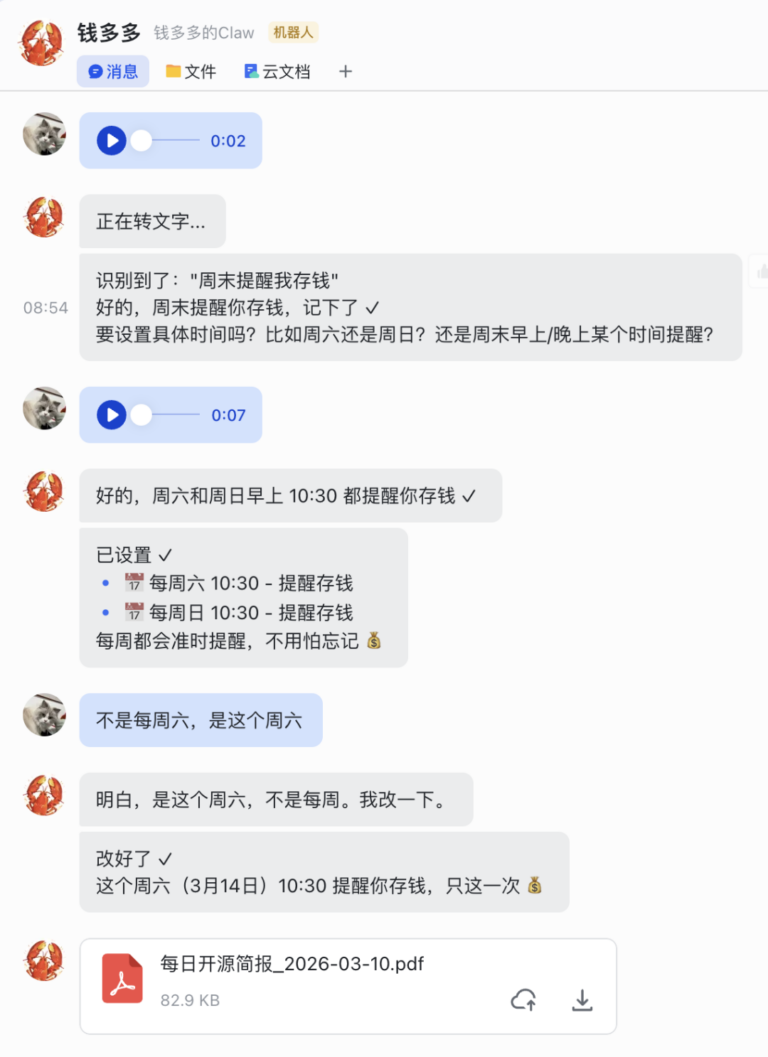
但是自己的主力电脑没有装龙虾,我很多工作流都是在我主力电脑的 Claude Code 上跑的。
主要是 OpenClaw 出来之前,我主力电脑上已经有很多我自己的环境、Skill、数据啥的。
我懒得都迁移到 OpenClaw 了。
而且我感觉 Claude Code 在长任务处理、稳定性、速度和交付体验上,比 OpenClaw 要好。
所以自己主力电脑一直在用 Claude Code。
这个文章是教你怎么在手机上远程控制你电脑上的 Claude Code 干活。
01
手机上用 Claude Code
手机上用 Claude Code 其实有很多解决方案的,包括官方最近也支持 remote 模式了。
开源项目 Happy
比如之前推荐的一个开源项目 Happy,现在它已经 15k 的 Star 了。
它是一个支持实时语音的 Claude Code 和 Codex 的移动端 APP。
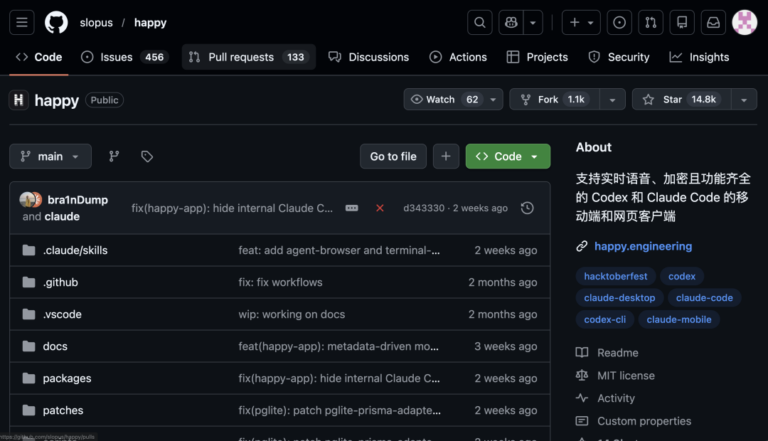
Happy 的核心功能就是让开发者能够随时随地通过手机或浏览器远程查看和控制正在电脑上运行的 Claude Code。
离开工位也能监控 AI 智能体干活。
你只需要下载一个 APP,然后安装一下。
在电脑上通过命令行启动 happy 替代原有的 Claude 指令,就能实现跨设备会话同步、实时语音交互以及任务进度的推送通知。
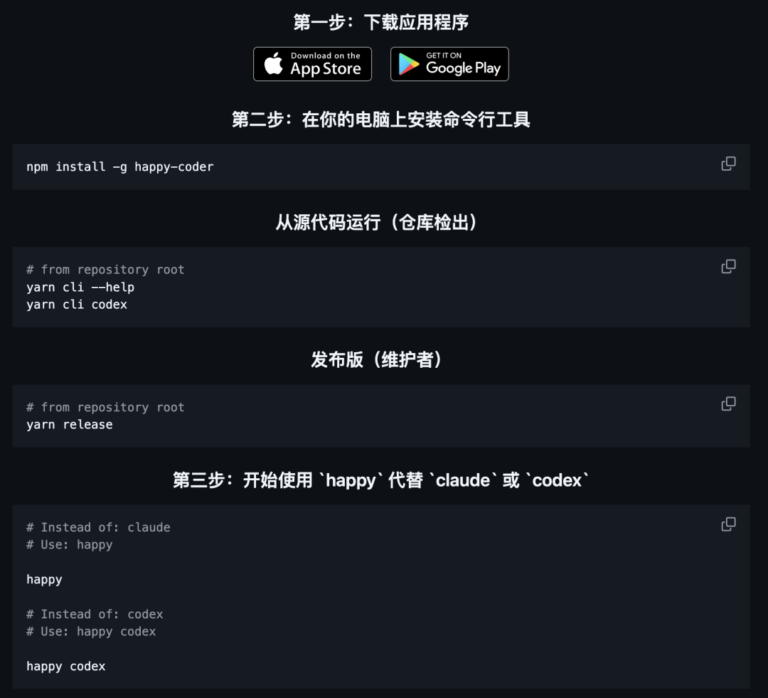
开源地址:https://github.com/slopus/happytmux + Tailscale
另外一个方案是:tmux + Tailscale,之前博主@罗罗发过教程。感兴趣的直接看的原文就行了。
核心思路是:在家里电脑上开一个 tmux 会话跑 Claude Code,然后手机通过 Tailscale 组网 + Termius SSH 客户端远程接入。
这样手机只是一个窗口,实际运行的还是电脑上的 Claude Code,所有配置、skills、会话上下文都能 1:1 还原。
而且电脑聊到一半拿起手机能无缝接力。

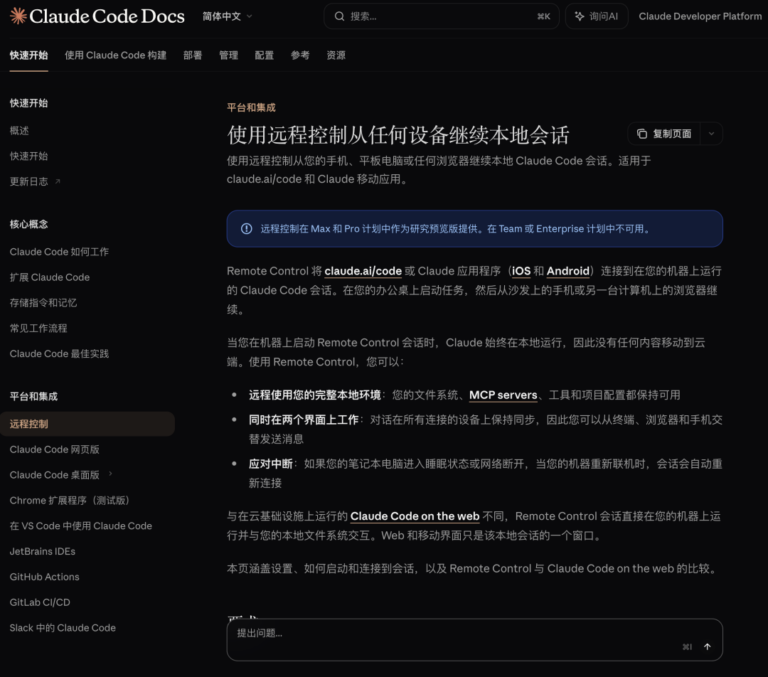
Claude Code 远程模式
OpenClaw 开源大火,Claude Code 也把远程模式加快了进程。
前段时间推出了 Remote Control 的模式,但是 Claude Code 的远程模式仅仅支持订阅 Max/Pro 套餐用户。
像我这种模型换来换去的,用不了。
今日推荐:Claude-to-IM-skill
后面用了这个 Skill,感觉还不错,推荐给大家。
安装也很简单,你直接把这句话发给 Claude Code 就行了:
帮我安装这个 Skill,我想在飞书中使用 Claude Code:https://github.com/op7418/Claude-to-IM-skill/blob/main/README_CN.md
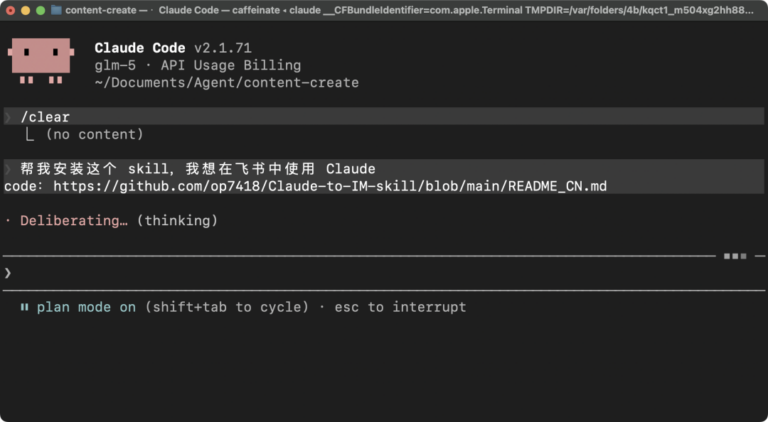
在你的 Claude Code 安装这个 Skill 的过程中。你去配置一下飞书的开放平台,并记录下 AppID 和 AppSecret。
下面这个流程我最近配置了无数次:
添加机器人
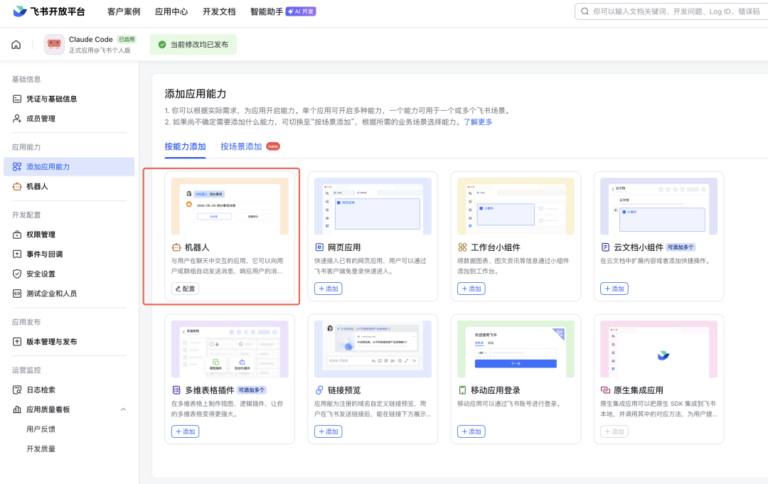
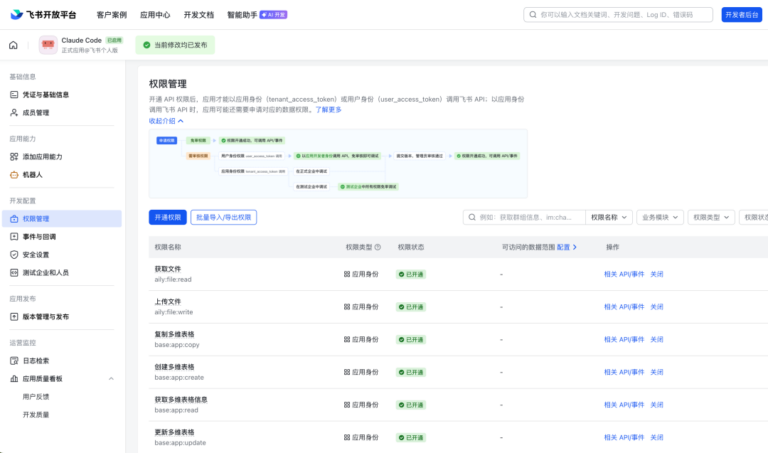
配置权限管理:
因为我是自己的个人账号,我直接把想给的权限都给了。
消息与群组、云文档、多维表格、日历等等。如果你不知道你需要授权开通哪些权限,直接问 Claude Code 它会给你一个 json 。
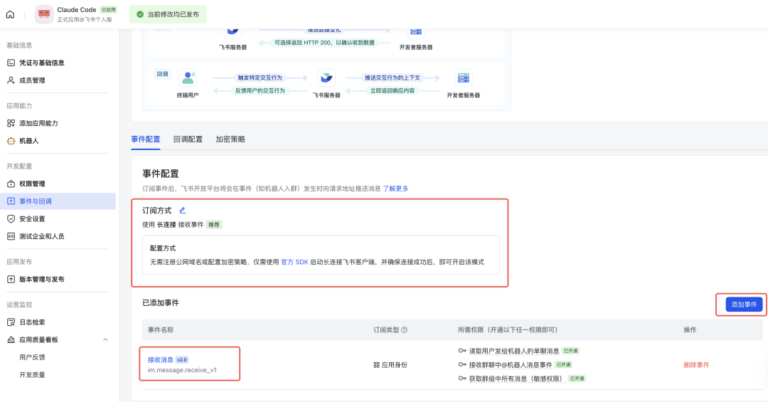
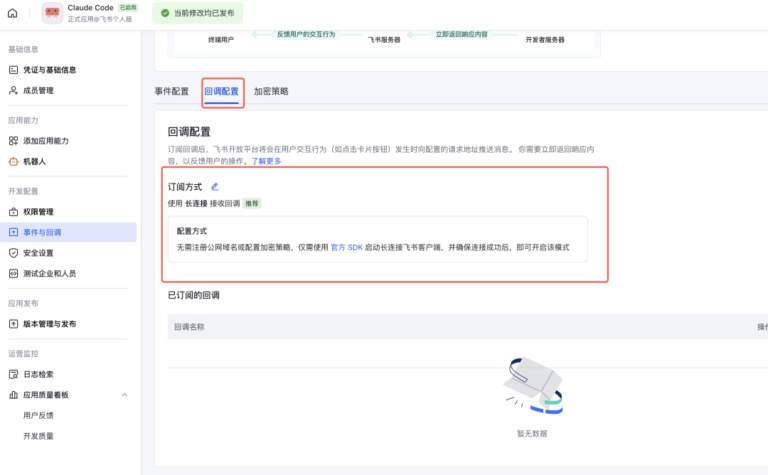
事件与回调
可能刚开始没有建立桥接的时候,开启长链接会提示报错。
那就先略过,等桥接模式开启后,再开启长链接和添加接受消息的事件。
最后是发布版本
当你配置完,左上角一个个是橘色的,提示你可以发布。你发布后就能在飞书里面打开你这个刚刚创建的应用了。
但是还不能聊天

等你把飞书文档乱起八糟的配置完。
你就等着 Claude Code 问你各种问题把,比如输入 AppID 啥的,其它的选项如果你没有偏好都选默认的就行了。
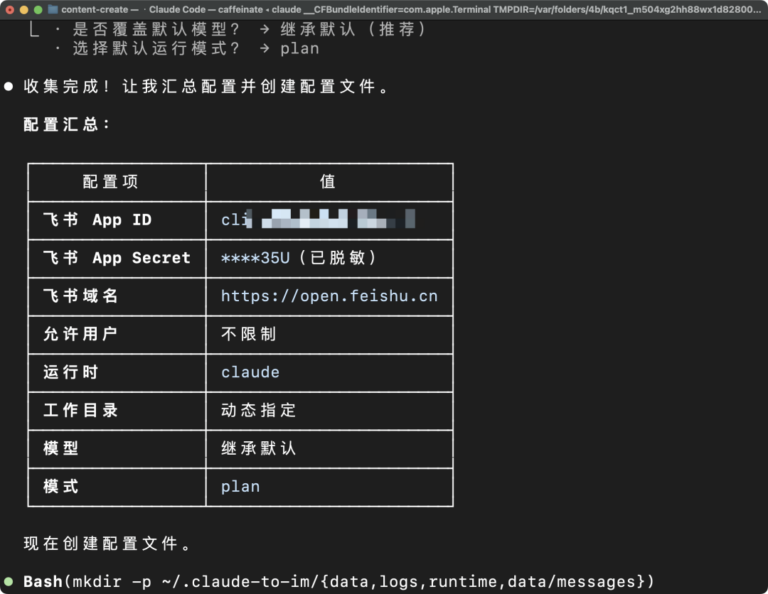
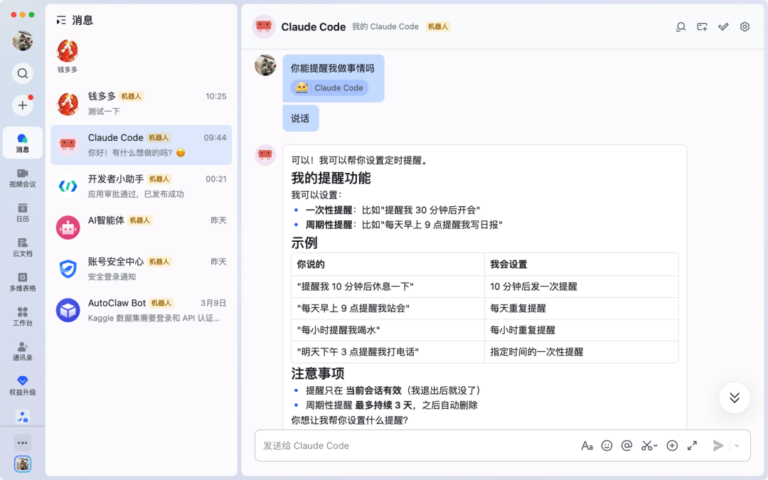
然后你就可以打开飞书打开刚刚创建的机器人,和他聊天了。
而且不和你电脑中的 Claude Code 冲突。
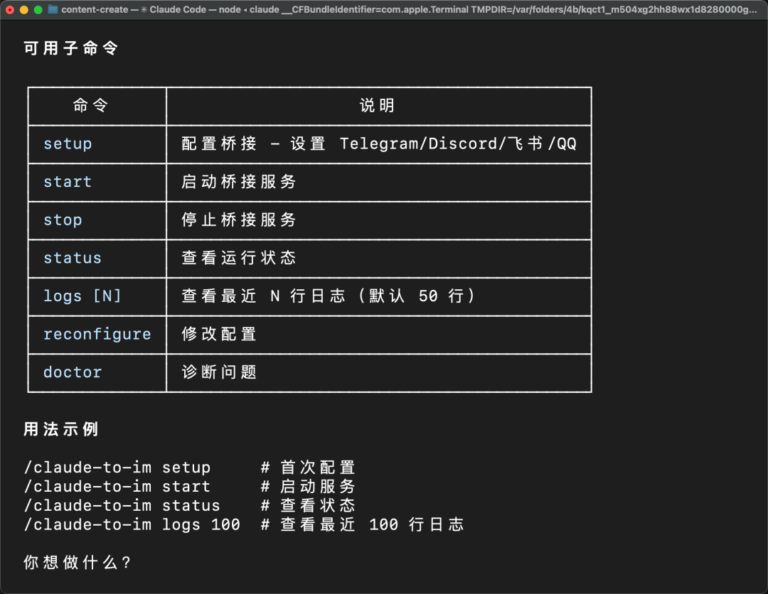
如果你想管理 Claude Code 和飞书的通信,直接输入 /claude-to-im 这个 skill 就行了。
02
点击下方卡片,关注逛逛 GitHub
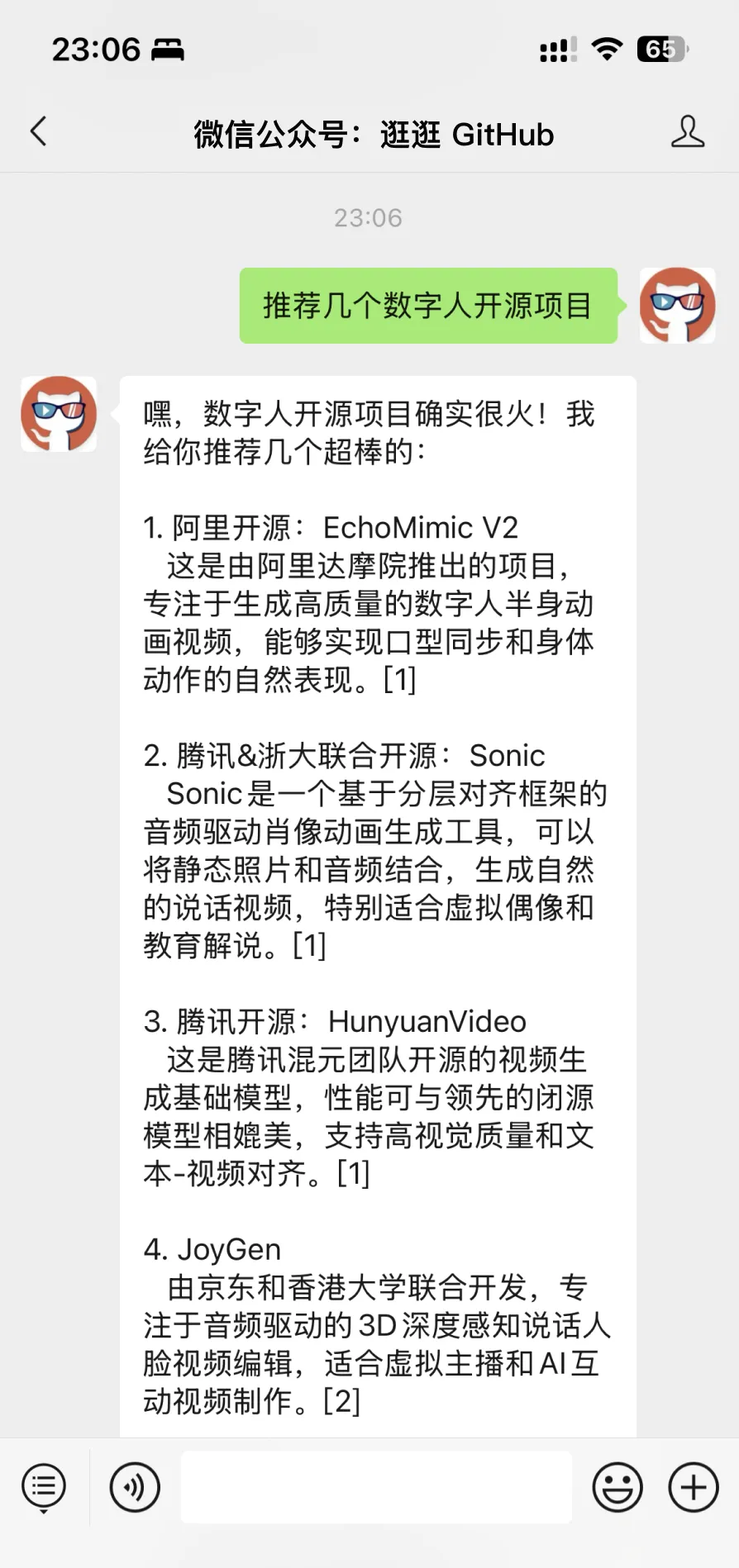
这个公众号历史发布过很多有趣的开源项目,如果你懒得翻文章一个个找,你直接关注微信公众号:逛逛 GitHub ,后台对话聊天就行了:
相关阅读和学习路线
如果你想继续沿着“OpenClaw 教程”这个方向学习,可以先从下面这些站内内容建立路线,再回到本文判断具体资源是否适合自己。
- AI 教程大全
- OpenClaw 教程大全
- OpenClaw Windows 安装教程
- OpenClaw Telegram 接入教程
- Claude Code 教程
- 推荐 3 个刚开源 Star 在慢慢攀升的 GitHub 开源项目。
📖 相关推荐



资深互联网从业者,专注AI工具研究与实战应用。长期跟踪ChatGPT、Claude、Stable Diffusion等前沿AI技术,擅长将复杂的技术概念转化为通俗易懂的教程。运营颜资源小站,致力于为中文用户提供高质量的AI教程、开源项目推荐和数字资源整理。
评论(0)