
前端 UI 必须是”所见即所得”的,但工程落地又必须是”所见即代码”的。
这中间一直隔着一道没人填上的鸿沟。
不过 9 月初,一个叫 lnkiai 的开发者在 GitHub 上放出了一个叫 M3E Canvas 的开源项目。把这道鸿沟填上了!
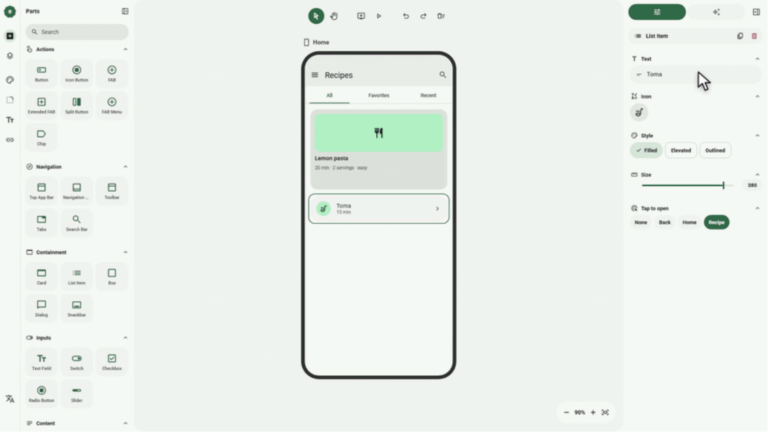
谁也没料到,短短时间,这个仓库就收获了 7000+ Star。
它到底是个什么?一句话就能说清楚:在浏览器里把界面拖出来,然后它替你把这份草图翻译成一段给 AI 编程工具看的提示词。
没错,就是这么简单粗暴——但它真的解决了一个巨大的痛点。
核心亮点
1. 不搞花里胡哨,只做一件事
现在 AI 编程圈有个很不好的风气:什么都想一键生成,什么都想智能化。结果就是工具看起来功能很多,但真用起来到处是坑。
M3E Canvas 反其道而行之——它只解决一个问题:把视觉界面翻译成结构化提示词。
它不帮你写后端,不帮你部署,不帮你做市场。它就是一块画布,让你把界面摆出来,然后一键导出 AI 能看懂的提示词。
就这一件事,它做得异常扎实。
2. 真正的 Material 3 Expressive 组件库
你可能会说:拖拽组件的工具不是早就有了吗?
Figma、Sketch、甚至更早的 Dreamweaver。
但 M3E Canvas 有个很不一样的地方——它画的每一个组件,都是严格按照 Google 最新的 Material 3 Expressive 设计规范来的。
左边组件面板里摆着 33 种常用组件,分成六类:
- • 操作类:按钮、图标按钮、FAB、拆分按钮、标签片
- • 导航类:顶部应用栏、底部导航栏、侧边导航、搜索栏
- • 输入类:文本输入框、下拉菜单、开关、复选框、单选按钮、滑块
- • 内容类:卡片、列表项、对话框、消息条
- • 容器类:悬浮工具栏、标签页、导航栏
- • 进度类:形状变化 Loading Indicator、线性/圆形进度条
每个组件的颜色、圆角、阴影、内边距、字阶,全部锁定在 Material 3 的标准设计令牌之内。
无论你怎么拼,视觉基准线都不会崩塌——这对于没有设计基础的开发者来说,简直是救命的。
3. 磁吸连接:让组件自动”长成一组”
两个按钮靠近了会自动吸成一组,圆角会在相接的那一侧收紧——这就是 Material 3 里那种连体按钮的样子。列表项上下靠近也是同样效果。
它在提示词里会专门写成”横向相连组成的按钮组”,AI 就不会给你拆开堆两行了。
4. 手机屏 ↔ 桌面屏:一键切换,布局自动适配
同一个设计,你可以在 412×892 的手机屏和 1280×800 的桌面屏之间一键切换。
切换的时候,导航栏会自动变成侧边导航 rail,栏会拉伸,组件会在 rail 旁边重新排列。
更狠的是——两种尺寸可以共存于同一个设计中,同名屏幕会在提示词里写成”同一个屏幕的两种宽度”。
这代表着你不用画两套 UI,AI 生成代码的时候会自动写出响应式布局。
5. 蓝线直连:交互路由不再靠嘴说
M3E Canvas 引入了一个非常关键的设计——交互连线系统。
在画布上,每一个按钮或卡片组件的边缘都带有锚点。
你只需按住鼠标,从 A 屏的某个组件拉出一根蓝线,直接甩到 B 屏(详情页),就完成了交互路由的声明。
还可以设置过渡动画:从四个方向滑入、淡入、放大或无动画。
这一根简单的蓝线,就把传统口播或文档里最难说清楚的”页面跳转关系”,变成了毫无歧义的可视化实体。
画布上会显示流程箭头,预览模式下你可以真的点击跳转来验证整个用户流程。
6. 一键生成结构化提示词
摆完界面,点一下”提示词”按钮,你会拿到一份结构化说明,分成六个部分:
- • 配色方案:完整的 Material 3 颜色体系,不仅是主题色,还有各种 surface、on-* 层级
- • 组件层级:每个组件的精确位置、叠放关系、间距
- • 交互说明:哪些组件可点击、跳到哪个屏、什么过渡
- • 主题描述:形状、字体、动效的具体参数
- • 目标平台:Android Compose 或现代 Web
- • 多语言输出:日文、英文、中文、韩文四种语言可选
快速上手
方式一:官方在线版(最简单,零安装)
直接打开浏览器访问:https://lnkiai.github.io/m3e-canvas/
打开即是编辑器,画布自带一屏示例设计可以直接上手改。
注意:数据保存在当前浏览器 localStorage——换浏览器、清缓存会丢设计,重要设计记得点”提示词”复制存档。
方式二:本地源码运行
适合想稳定保存、断网可用、二次开发的读者。
前置要求:Node.js ≥ 22.12
# 1. 克隆源码
git clone --depth 1 https://github.com/lnkiai/m3e-canvas.git
cd m3e-canvas
# 2. 安装依赖(约 80+ packages)
npm install
# 3. 启动开发服务器
npm run dev
# 看到 “Local: http://localhost:3000” 即成功
浏览器打开 http://localhost:3000 即可。停止服务:终端 Ctrl+C。
方式三:静态构建部署到自己的网站
想要独立域名、私有访问、团队共用,构建产物是纯静态文件。
# 构建(产物:out/ 目录,约 2.7MB)
npm run build
# 本地预览产物(可选)
npx serve out
GitHub Pages / Vercel / Netlify / Nginx 都能托管。如果部署在子路径下,构建时设置 NEXT_PUBLIC_BASE_PATH=/仓库名。
键盘快捷键
| 快捷键 | 功能 |
|---|---|
| V / H | 选择工具 / 抓手工具(按住 Space 可临时抓手) |
| 滚轮 / Ctrl+滚轮 | 平移 / 缩放 |
| + – 0 | 放大 / 缩小 / 适配 |
| Ctrl+Z / Ctrl+Shift+Z | 撤销 / 重做 |
| Ctrl+D | 复制 |
| 方向键(Shift=8dp) | 微移 |
| Ctrl+拖动 | 不吸附拖动(绕过辅助线和网格) |
| Delete | 删除组件或屏幕 |
| P | 预览模式 |
写在最后
M3E Canvas 的厉害之处,不在于它有多先进的技术栈,也不在于它有多花哨的功能。它厉害在于——它找到了一个真正的痛点,然后用最简单直接的方式把它解决了。
在这个 AI 什么都想帮你做的时代,M3E Canvas 反其道而行之:我不帮你写代码,不帮你部署,不帮你做产品决策。
我只帮你把脑子里那个”已经看见但说不出来”的界面,变成 AI 能精确理解的语言。
这个定位,让它在 Vibe Coding 浪潮里找到了自己不可替代的位置。
GitHub:https://github.com/lnkiai/m3e-canvas
在线体验:https://lnkiai.github.io/m3e-canvas
📖 相关推荐

资深互联网从业者,专注AI工具研究与实战应用。长期跟踪ChatGPT、Claude、Stable Diffusion等前沿AI技术,擅长将复杂的技术概念转化为通俗易懂的教程。运营颜资源小站,致力于为中文用户提供高质量的AI教程、开源项目推荐和数字资源整理。
评论(0)