
DeepSeek Harness 发布后,大家都觉得网页版有点难受。
今天,我们挑选了目前Star数最高的桌面端、CLI版的两个社区开源项目做了保姆教程:
- DSH Desktop:真正的 macOS、Windows 桌面应用,目前约 8.5k Star。
- dsh-TUI:Claude Code 风格的终端界面,目前约 1.5k Star。
一、安装前:共同的环境要求
两个项目都要求 Node.js ^22.19 || >=24。我建议直接使用 Node 24。dsh-TUI 还需要 pnpm 10 或更高版本。
先检查:
node --versionpnpm --version
本文实测环境:
macOS Apple SiliconNode.js v24.19.0pnpm 11.19.0@deepseek-ai/dsh 0.1.0-rc.6@deepseek-harness-tui/dsh-tui 0.7.1
如果没有 pnpm:
corepack enable pnpmpnpm --version
下面的命令固定为本文实测版本,方便复现;想追最新版时,可以把版本号换成 @latest。
上半篇:安装桌面版 Web UI
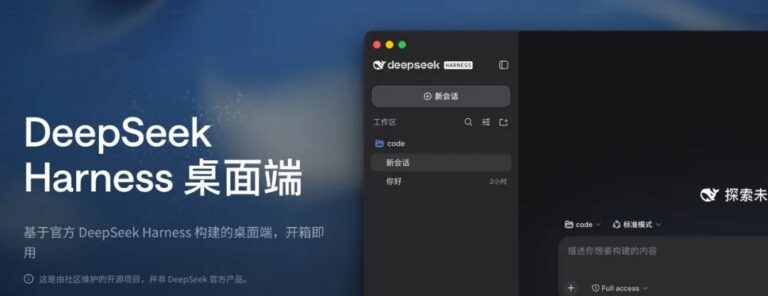
https://github.com/anywhere-labs/deepseek-harness-desktop这个项目把 Electron、Node.js 和 Harness 一起打进安装包。普通用户不用安装 Node,不用执行 npx,也不用自己管理 3080 端口。
目前官网提供:
- macOS:Apple Silicon 版本,要求 macOS 12 或更高
- Windows:x64 安装包
1. 下载桌面版
打开项目官网:
根据系统点击“下载 Mac 版”或者“下载 Windows 版”。
2. macOS 安装
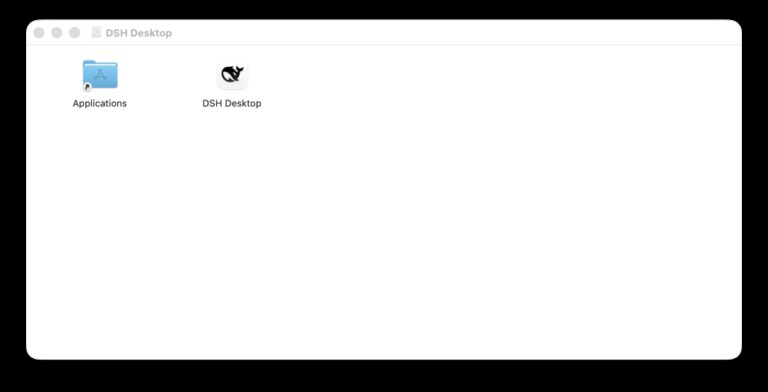
打开下载好的 DMG,把 DSH Desktop 拖到 Applications 文件夹。
Windows 用户运行下载的 DSH-Desktop-2.0.0-x64-Setup-public.exe,按照安装向导完成即可。
本文下载的 macOS 2.0.0 安装包已通过系统签名和公证检查,随后从“应用程序”目录成功启动。
3. 第一次打开
首次启动时,DSH Desktop 会在本机准备默认 Profile,并自动启动 Harness 服务。第一次会比后续启动慢一点。
打开后的主界面是这样:
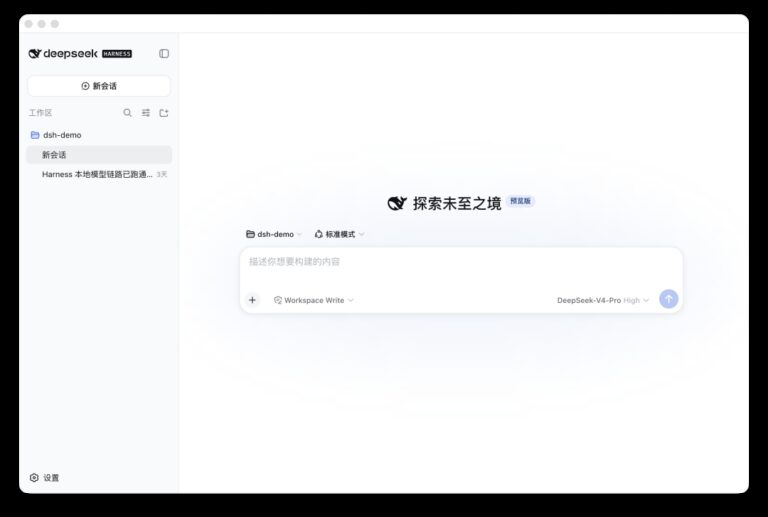
这时已经不需要再打开浏览器,也不需要保留一个终端窗口。应用会负责本地 Harness 服务的启动、停止和恢复。
4. 配置模型
点击左下角“设置”,进入模型设置,在 DeepSeek 卡片中填写 API Key。
没有 Key,可以先去 DeepSeek 开放平台 创建。
这里有个简单但很重要的习惯:配置 Key 时不要截图,也不要把 Key 写进会提交到 Git 的文件。
5. 添加工作区
回到主界面,点击工作区旁边的添加按钮,选择一个项目文件夹。
第一次建议新建一个空的 dsh-demo 文件夹,不要直接选择用户主目录、下载目录或者存放私人文件的目录。
新建会话时先保持:
- Agent:标准模式
- 权限:Workspace Write
- 模型:默认模型即可
第一条任务可以很简单:
阅读当前目录,告诉我这里有哪些文件。先不要修改任何内容。能正常返回目录信息,桌面版就跑通了。
二、下半篇:安装 CLI 版 dsh-TUI
https://github.com/ccch1mneyyy/dsh-TUIdsh-TUI 是社区维护的终端界面,使用体验更接近 Claude Code。它仍然调用官方 Harness 的 Agent、会话、工具、Skills、MCP 和权限服务。
CLI 第 1 步:安装官方命令和 dsh-TUI
在终端执行:
npm install -g@deepseek-ai/dsh@0.1.0-rc.6@deepseek-harness-tui/dsh-tui@0.7.1
再确认 pnpm 不低于 10:
pnpm --versionCLI 第 2 步:进入项目并启动
第一次运行时,dsh-TUI 会自动创建一个名为 dsh-tui 的 Profile,并把插件装进去。网络慢时,这一步需要多等一会儿。
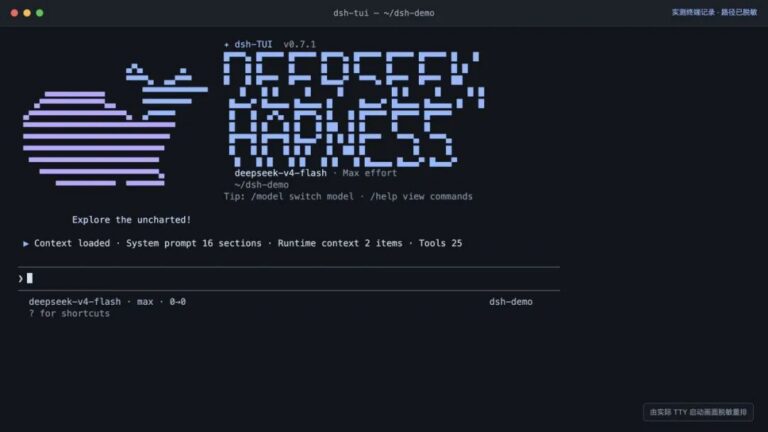
看到右上角的 dsh-TUI v0.7.1,以及底部的模型名称和当前工作区,就说明 CLI 界面已经加载完成。
CLI 第 3 步:配置 API Key
macOS 和 Linux 可以在启动 dsh-TUI 的同一个终端里设置:
export DEEPSEEK_API_KEY='你的 DeepSeek API Key'dsh-tui
如果使用自定义兼容端点,再增加:
export DEEPSEEK_BASE_URL='https://你的网关地址/v1'不要把 Key 写进会提交到 Git 的脚本或 .env。如果 TUI 已经启动,修改环境变量后需要退出并重新运行。
CLI 第 4 步:运行环境自检
进入 TUI 后输入:
/doctor它会显示 Node 版本、系统架构、模型、工作目录、凭据状态和会话存储位置。
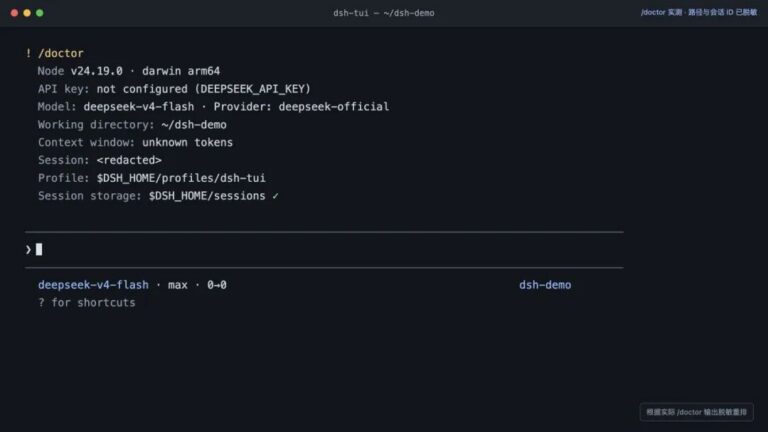
本文的隔离测试环境故意没有放真实 Key,所以截图里显示 API key: not configured。Node、工作区和会话存储均已正常加载。
CLI 第 5 步:发送第一条任务
先阅读当前项目,不要修改文件。告诉我启动入口、主要依赖和最值得先修的一个问题。CLI 最常用的命令
/help 查看命令和快捷键/doctor 检查环境/model 切换模型/preset 切换 Agent 预设/permissions 查看权限说明/new 新建会话/resume 恢复历史会话/compact 压缩长上下文/cost 查看 token 用量/mcp 查看 MCP 连接/theme 切换主题
快捷键先记四个:
Enter 发送Shift+Enter 换行Ctrl+C 中断当前回合;空闲时连按两次退出Ctrl+O 展开或收起思考、工具参数和输出
CLI 版适合谁
- 喜欢全键盘操作的人
- 经常在 VS Code 内置终端里写代码的人
- 需要通过 SSH 操作远程服务器的人
- 熟悉 Claude Code、希望快速上手的人
补充:真正的一行非交互 CLI
dsh-TUI 是交互式终端界面。如果你只想在脚本里执行一次任务,可以使用官方 Headless Profile:
dsh --profile headless "阅读当前项目,输出模块清单和三个风险点"它会打印最终答案,然后退出。这个入口适合 CI、Shell 脚本和批处理,不建议第一次使用时从这里开始。
📖 相关推荐


资深互联网从业者,专注AI工具研究与实战应用。长期跟踪ChatGPT、Claude、Stable Diffusion等前沿AI技术,擅长将复杂的技术概念转化为通俗易懂的教程。运营颜资源小站,致力于为中文用户提供高质量的AI教程、开源项目推荐和数字资源整理。
评论(0)